
添加与管理猫爪(CatPawOpen)数据源
Calyx TV 不内置数据源,也不提供视频。你可以自行添加遵循猫爪(CatPawOpen)协议的数据源,启用订阅并在“发现”中选择站点。
更新于
什么是猫爪(CatPawOpen)数据源
除了播放本机存储和已登录网盘里的文件外,Calyx TV 还可以加载用户自行添加、遵循猫爪(CatPawOpen)协议的数据源。App 本身初始为空,不预装任何数据源或影视目录。
数据源是你选择安装并运行的代码,请只添加你信任且有权使用的源。订阅地址必须是 http 或 https 开头、以 index.js 或 index.js.md5 结尾的链接。
添加源地址
尚未配置任何数据源时,“发现”页会显示“添加源”按钮;你也可以随时从“设置”进入管理。
在 iPhone 和 iPad 上,打开“设置 → 源地址”进入“订阅源管理”;在 Mac 上,打开“设置”并选择“源地址”。
- 从“设置 → 源地址”打开“订阅源管理”,或在空白的“发现”页点“添加源”。
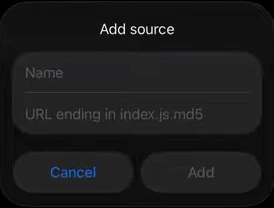
- 点右上角的“添加源”(+)打开输入弹窗。
- 填写可选的显示“名称”,并在地址栏粘贴有效的 http/https index.js 或 index.js.md5 链接。
- 点“添加”(Mac 上为“保存源”),随后将该订阅设为“启用”使其生效。
在“发现”中选择站点
启用订阅源后,打开“发现”页。通过顶部的站点菜单(“选择站点”)在当前源提供的站点之间切换,随后即可浏览分类或打开影片详情。
如果当前数据源提供了自带的网页配置页(/website),你可以从搜索页或源管理中打开该页面,调整由该源提供的选项。
切换、更新或移除订阅源
“订阅源管理”中可以保存多个源地址,并选择启用其中一个。在 iPhone 和 iPad 上左滑条目,可执行“启用”“停用”“更新”“编辑”或“删除”;在 Mac 上可直接对已保存的源执行对应操作。
切换订阅源前请先关闭正在进行的视频播放(Mac 上确认切换会结束当前播放并保存进度)。修改已启用源的地址会先将其停用,保存后重新启用即可。
iCloud 同步与常见提示排查
在“设置 → iCloud 同步”中,“源地址与配置”同步默认关闭,可按需开启。开启后会通过你的 iCloud 账户加密合并已添加的源地址、名称和排序;当前启用哪个源仍由每台设备独立选择,源脚本和登录凭据不会上传到 iCloud。
如果订阅源无法加载或启用失败,请对照“订阅源管理”中的状态提示检查:
- 源地址无效:确认链接以 http:// 或 https:// 开头,并以 index.js 或 index.js.md5 结尾。
- 源摘要校验失败:index.js.md5 摘要与下载的脚本不一致,可稍后点“更新”重试或检查源文件。
- DNS、网络或请求超时:检查设备的 Wi-Fi、蜂窝数据或网络 DNS 设置后重试。
- 没有站点或站点都已关闭:确认该订阅源处于“已启用”状态,尝试点“更新”或检查源管理中的站点开关。
- 播放会话尚未结束:先关闭播放器,再切换订阅源。