
选择字幕,把时间调准
Calyx TV 支持内嵌字幕,包括图像形式的 PGS。先在字幕菜单里选好轨道;字幕比对白早或晚时,再到“字幕设置”调整延迟。
更新于
选择字幕轨道
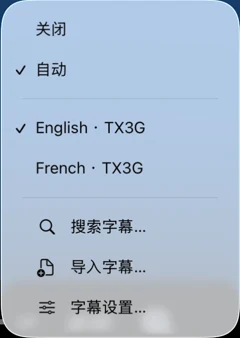
打开视频,唤出播放控制栏,打开字幕菜单,选择需要的语言或轨道。“自动”让 App 选择轨道,“关闭”隐藏字幕。
列表来自当前视频和你添加的字幕文件。没有想要的语言时,可以导入匹配的文件或搜索字幕。具体选项取决于视频和当前使用的播放器。
使用 PGS 字幕
PGS 把每条字幕保存为图像。视频中有 PGS 轨道时,在字幕菜单中选中它即可。
字体和字色已经画进图像,文本字体与颜色设置不能重新绘制这些文字。图像字幕的缩放和位置也取决于播放器能力。需要调整文字样式时,可以选择匹配的文本字幕文件。
字幕早了或晚了,怎么调
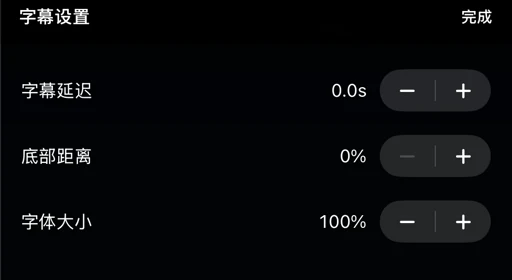
在字幕菜单打开“字幕设置”,播放一小段对白,用“字幕延迟”旁的减号、加号调整。修改时可以直接对照画面效果。
- 字幕出现得太早:增加延迟。例如早了 1 秒,先试 +1.0 秒。
- 字幕出现得太晚:减少延迟。例如晚了 1 秒,先试 −1.0 秒。
- 重播同一句对白,再小幅微调。每点一下改变 0.1 秒。
- 检查视频后面的位置。如果越往后偏差越大,优先寻找与当前视频版本匹配的字幕文件。
调整大小和底部距离
“字幕设置”还提供“底部距离”和“字体大小”。增加底部距离可以把字幕向上移,字体大小可以按观看距离调整。
延迟按当前视频保存;大小与底部距离是共用设置。实际显示还取决于字幕格式、自带样式和播放器,带样式的 ASS、图像字幕和普通文本字幕可能表现不同。
导入或搜索匹配的字幕
在字幕菜单选“导入字幕”,通过系统文件选择器打开文件。支持的外部格式为 SRT、ASS、SSA、VTT,请选择与视频剪辑版本或集数一致的文件。
“搜索字幕”可以在线查找可用字幕。选结果前,核对语言与版本。在线服务不可用时,仍然可以导入本地文件。
固定延迟适合修正始终相同的时间偏差。不同剪辑或帧率可能让偏差逐渐扩大,这时更适合换一份匹配的字幕。